

Czy znasz to uczucie, gdy ekran zdaje się „krzyczeć”? Dla osób neuroatypowych (ADHD, spektrum autyzmu, dysleksja) każda migająca reklama czy ozdobny tekst to zbędny dodatek, który zjada energię mentalną. Często kończy się to czytaniem tego samego zdania w kółko lub całkowitym porzuceniem tekstu.
Dobra wiadomość? Internet właśnie stał się znacznie bardziej przyjazny. Przygotowałam opis nowych narzędzi, które pozwalają „wyciszyć” każdą stronę. Dzięki połączeniu nowości w Google Chrome oraz wtyczki na moim blogu, to Ty ustalasz zasady!
Spis treści
Tryb Czytania w Google Chrome
Najnowsza aktualizacja Google Chrome wprowadza potężne narzędzie, które zmienia sposób, w jaki konsumujemy treści w sieci. Tryb Czytania to nie tylko estetyczna nakładka, ale zaawansowany system wspierający koncentrację i dostępność cyfrową.
Tryb Czytania to profesjonalne narzędzie do walki z przebodźcowaniem. Pozwala on na stworzenie własnej, sterylnej przestrzeni do nauki i pracy bezpośrednio w przeglądarce, bez konieczności instalowania zewnętrznych rozszerzeń.
Jak to włączyć?
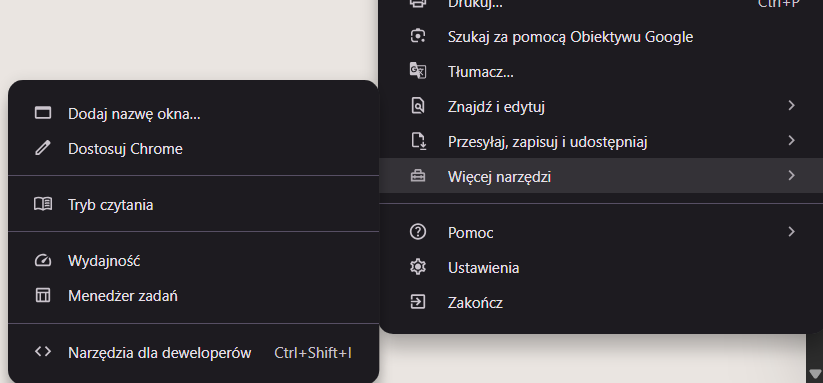
- W prawym górnym rogu przeglądarki kliknij ikonę Panelu bocznego (trzy kropki obok profilu).
- Z rozwijanej listy (więcej narzędzi) wybierz Tryb czytania.
- Kliknij w dowolnym miejscu artykułu, a pojawi się on w czystej formie w panelu bocznym.
Pro-tip: Możesz przypiąć Tryb Czytania do paska narzędzi, klikając ikonę pinezki, aby mieć go zawsze pod ręką jednym kliknięciem!
Opis funkcji:

Sekcja Audio i Tempa (Lewa strona)
Ta część panelu pozwala na multimodalne przyswajanie treści – słuchasz i patrzysz jednocześnie, co jest bardzo przydatne przy ADHD.
- Odtwórz: Uruchamia funkcję czytania na głos.
- Szybkość (1x): Pozwala zmienić prędkość czytania. Możesz przyspieszyć lektora (np. do 1.25x lub 1.5x), co często pomaga osobom z ADHD utrzymać skupienie, gdy standardowe tempo wydaje się zbyt wolne.
- Wybór głosu (Ikona postaci z falami): Tutaj możesz wybrać inny głos lektora. Wybierz taki, który brzmi dla Ciebie najbardziej naturalnie i najmniej Cię rozprasza.
- Wyróżnianie tekstu (Ikona błyskawicy/podkreślenia): Pozwala wybrać sposób, w jaki Chrome ma wyróżniać czytany aktualnie tekst. Możesz ustawić podkreślanie całych zdań lub pojedynczych słów, co działa jak wizualna prowadnica dla wzroku.
Sekcja Wyglądu i Formatowania (Prawa strona)
Po pionowej kresce znajdziesz narzędzia do „odszumienia” strony i dostosowania jej do Twoich preferencji wizualnych.
- Linki (Ikona ogniwa łańcucha): Umożliwia pokazywanie lub ukrywanie linków w tekście. Ukrycie ich eliminuje niebieski kolor i podkreślenia, które mogą odciągać uwagę od samej treści.
- Rozmiar czcionki (Małe i duże T): Pozwala zmienić rozmiar czcionki na większy lub mniejszy.
- Rodzaj czcionki (Litera A w ramce): Tutaj możesz wybrać inną czcionkę. Jeśli mój główny font Cię męczy, przełącz się na prosty krój bezszeryfowy.
- Motyw/Kolor tła (Ikona palety malarskiej): Pozwala zmienić kolor tła i tekstu. Możesz wybrać tryb ciemny, jasny lub beżowy (sepię), który najmniej męczy oczy przy ADHD.
- Odstępy między wierszami (Ikona linii z pionowymi strzałkami): Służy do zwiększenia odstępów między wierszami (interlinii). Więcej miejsca między linijkami sprawia, że tekst staje się rzadszy i łatwiejszy do „przeskanowania”.
- Odstępy między literami (Litera A ze strzałką pod spodem): Pozwala zwiększyć odstępy między literami. To funkcja szczególnie pomocna, gdy litery wydają się „zlane” ze sobą.
To nie tylko kwestia wygody, ale zarządzania energią mentalną. Narzędzie to pozwala na tzw. podwójne kodowanie– jednoczesne czytanie i słuchanie tekstu – co drastycznie zwiększa retencję (zdolność do przechowywania i przywoływania) informacji u osób neuroatypowych. Dzięki nim lektura przestaje być walką z rozpraszaczami, a staje się świadomym procesem zdobywania wiedzy.
Narzędzia na blogu (Wtyczka Accessibility OneTap)
Z boku ekranu znajdziesz ikonę dostępności (ikonka oka). Po jej kliknięciu zyskujesz dostęp do funkcji, które pomagają „odszumić” stronę:

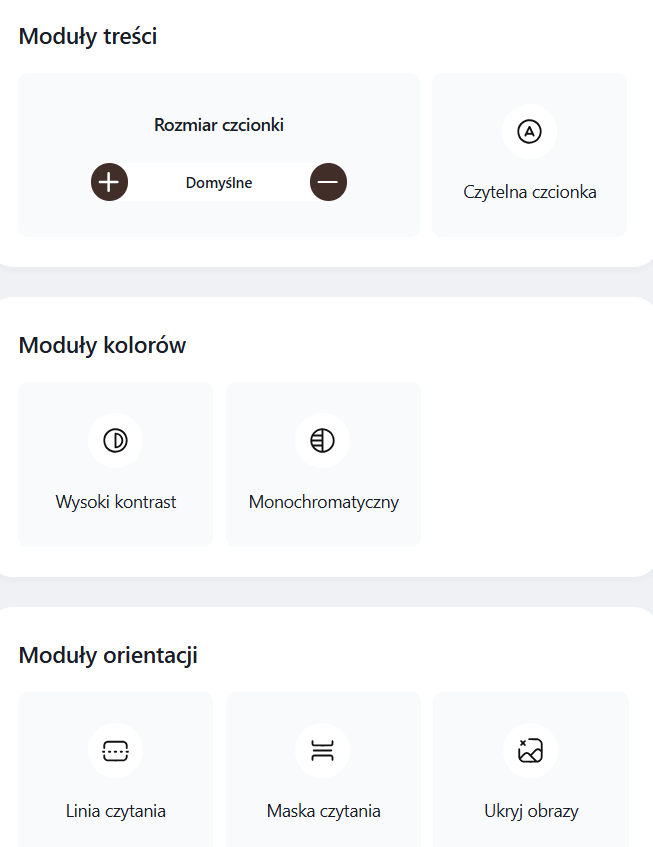
Skupienie wzroku: Maska i Linia Czytania
To Twoje najważniejsze narzędzia, jeśli masz problem z utrzymaniem uwagi w jednym wierszu.
- Maska Czytania: Zaciemnia całą stronę, zostawiając tylko jasny pasek w miejscu, które aktualnie czytasz. Działa jak tunel – odcina wszystko, co mogłoby Cię rozproszyć.
- Linia Czytania: Wyświetla poziomą linię podążającą za kursorem. Pomaga „trzymać się” wiersza i zapobiega przeskakiwaniu wzrokiem między linijkami.
Redukcja przebodźcowania
- Ukryj Obrazy: Jeśli grafiki zbyt mocno Cię rozpraszają lub czujesz sensoryczne przeładowanie, jednym kliknięciem możesz je wyłączyć. Zostanie sama esencja: czysty tekst.
- Zatrzymaj Animacje: Nic nie irytuje bardziej niż migający element w rogu oka. Ta funkcja „zamraża” wszelkie ruchome elementy, pozwalając Ci odetchnąć.
Higiena tekstu
- Rozmiar Czcionki & Wysokość Linii: Zwiększ interlinię (odstępy), aby tekst „oddychał”. Większe przerwy między wierszami ułatwiają skanowanie tekstu.
- Czcionka Czytelna: Jeśli mój główny font jest zbyt ozdobny, przełącz go na prosty, bezszeryfowy krój, który jest łatwiejszy do przetworzenia przez mózg.
Podsumowanie
Dostępność cyfrowa to nie tylko techniczne ułatwienie, ale przede wszystkim kwestia równego dostępu do informacji i szacunku dla Twojej energii mentalnej. Standardowy internet jest pełen barier poznawczych – od agresywnych animacji po nieczytelne układy stron, które dla osób neuroatypowych bywają fizycznie męczące. Korzystanie z narzędzi takich jak Tryb Czytania czy wtyczka Accessibility OneTap pozwala na radykalne obniżenie poziomu przebodźcowania i skupienie się na tym, co naprawdę ważne: na treści.
Możliwość dostosowania prędkości lektora, skupienia wzroku za pomocą maski czy całkowitego uproszczenia wizualnego strony sprawia, że Ty przejmujesz kontrolę nad procesem zdobywania wiedzy. To Ty decydujesz, jak Twój mózg ma przetwarzać informacje, zamiast zmuszać go do walki z chaosem sieci.
Przetestuj i daj znać, co działa u Ciebie
Zachęcam Cię do eksperymentowania!
Twoja opinia jest dla mnie niezwykle cenna. Jeśli zauważysz, że jakaś funkcja nie działa tak, jak powinna, lub masz pomysł, co mogłabym jeszcze poprawić w kwestii dostępności – napisz o tym w komentarzu. Czytam Wasze komentarze na bieżąco i będę reagować na każdą sugestię, aby ten kąt w sieci był jak najbardziej przyjazny dla każdego mózgu.
Dzielenie się doświadczeniami pomaga nie tylko mi, ale też innym czytelnikom 😉